Pratiche
Introduzione
Attraverso la sezione Pratiche è possibile presentare o gestire tutte le pratiche.
Lista pratiche
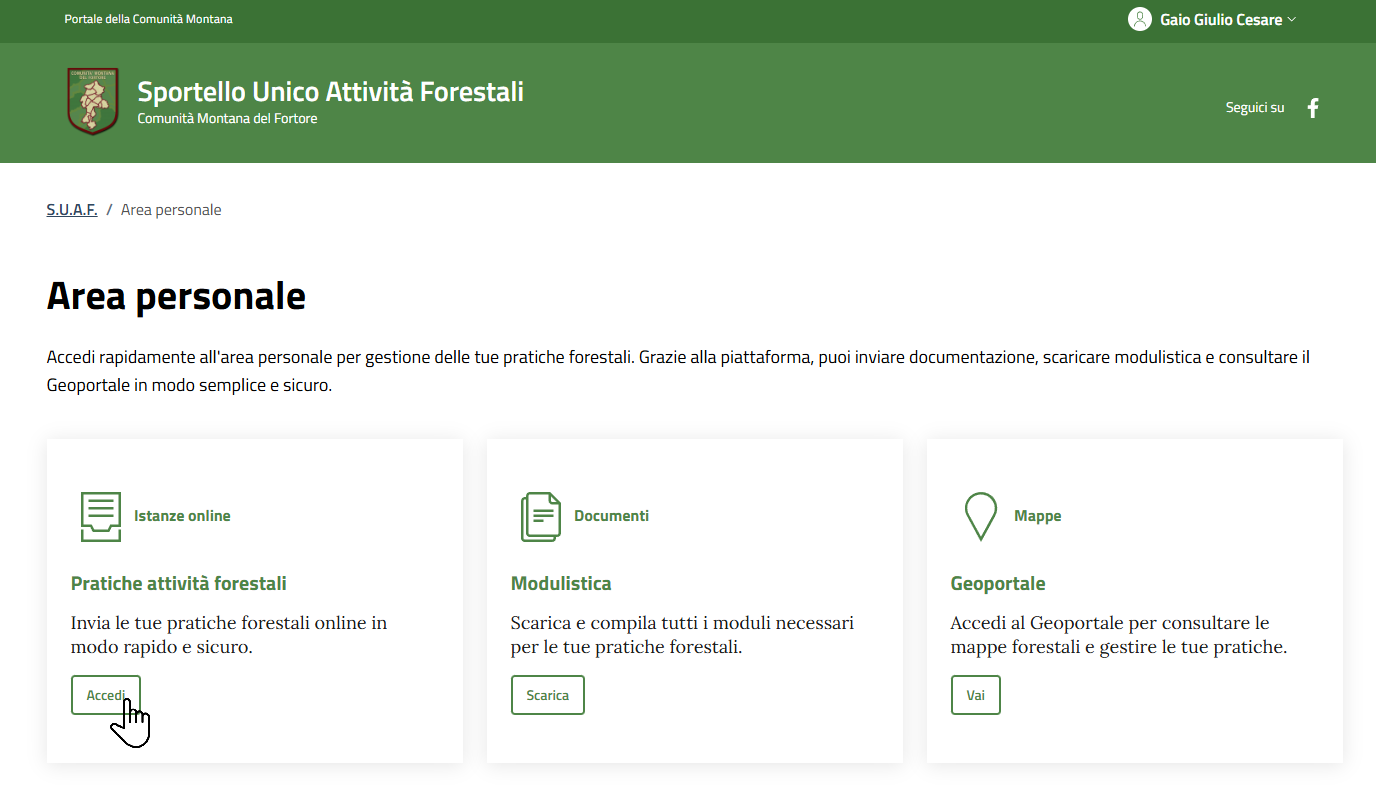
Per visualizzare la lista delle pratiche, una volta effettuato l'accesso alla pagina Area personale, è necessario cliccare il bottone Accedi in corrispondenza della sezione Pratiche attività forestali:
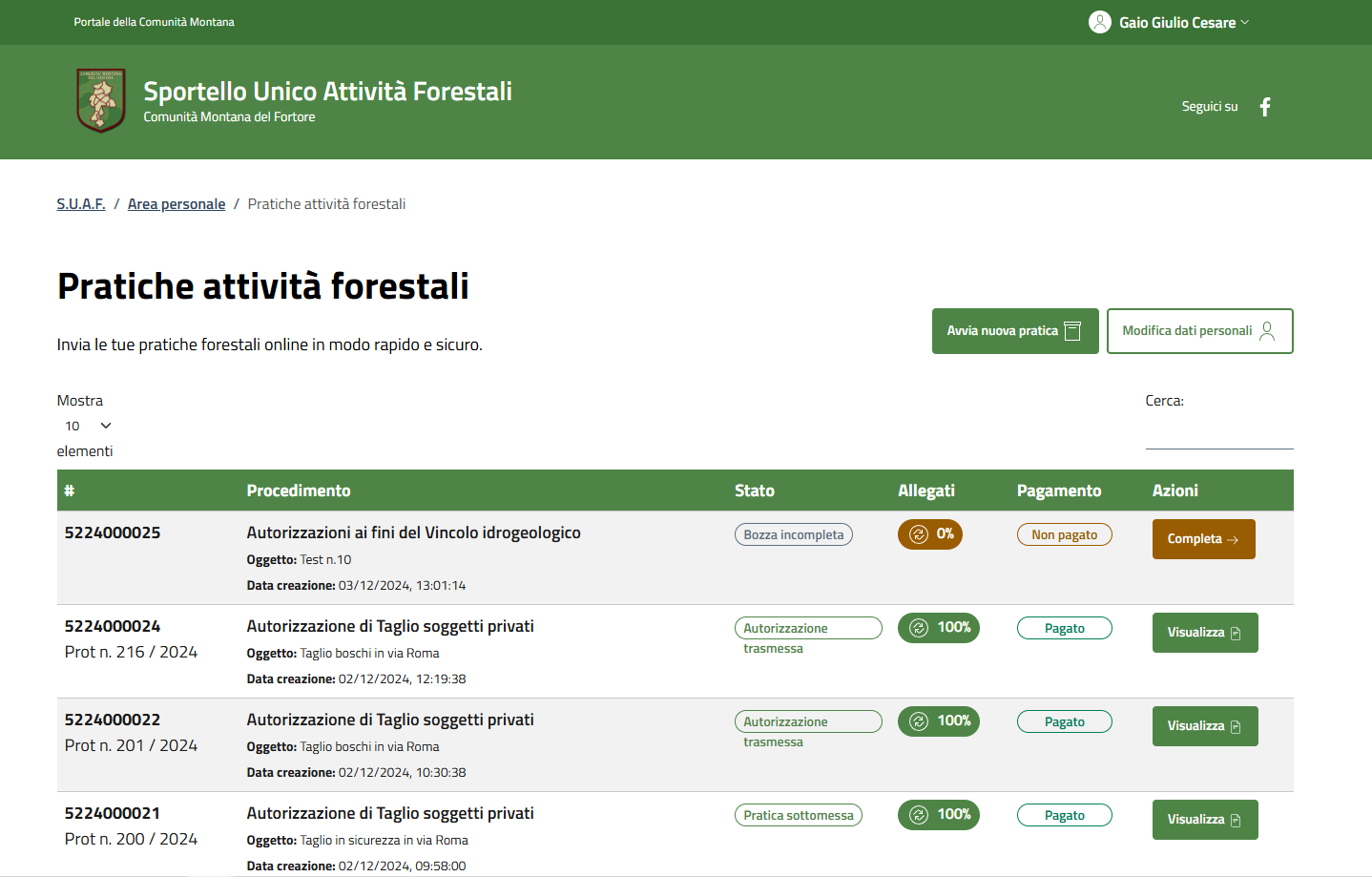
Il sistema mostrerà la lista della pratiche in corso, in bozza e completate:
Creazione della pratica
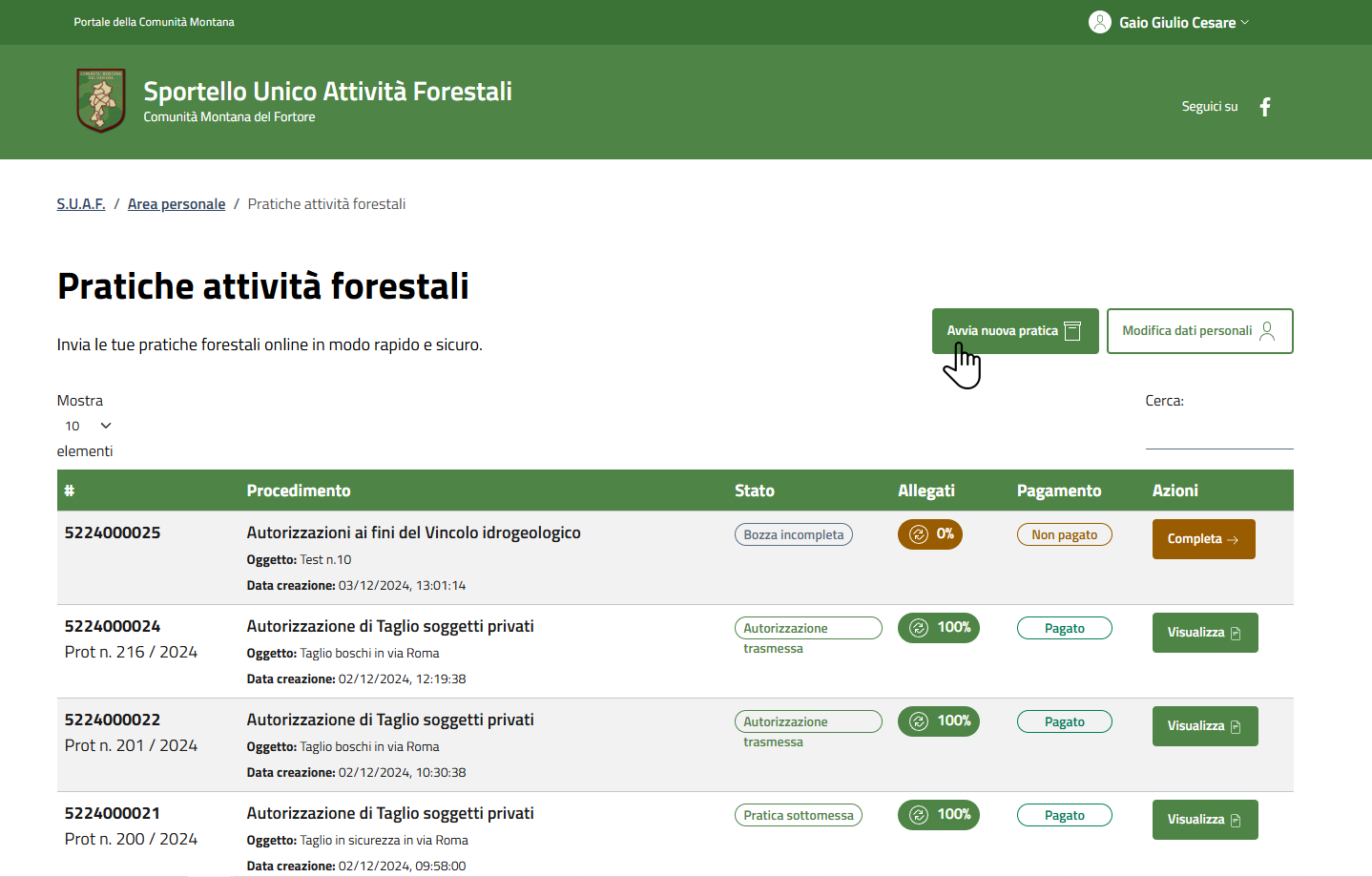
Per poter avviare una nuova pratica, una volta effettuato l'accesso alla pagina Pratiche, è necessario selezionare il bottone Avvia nuova pratica in alto a destra:
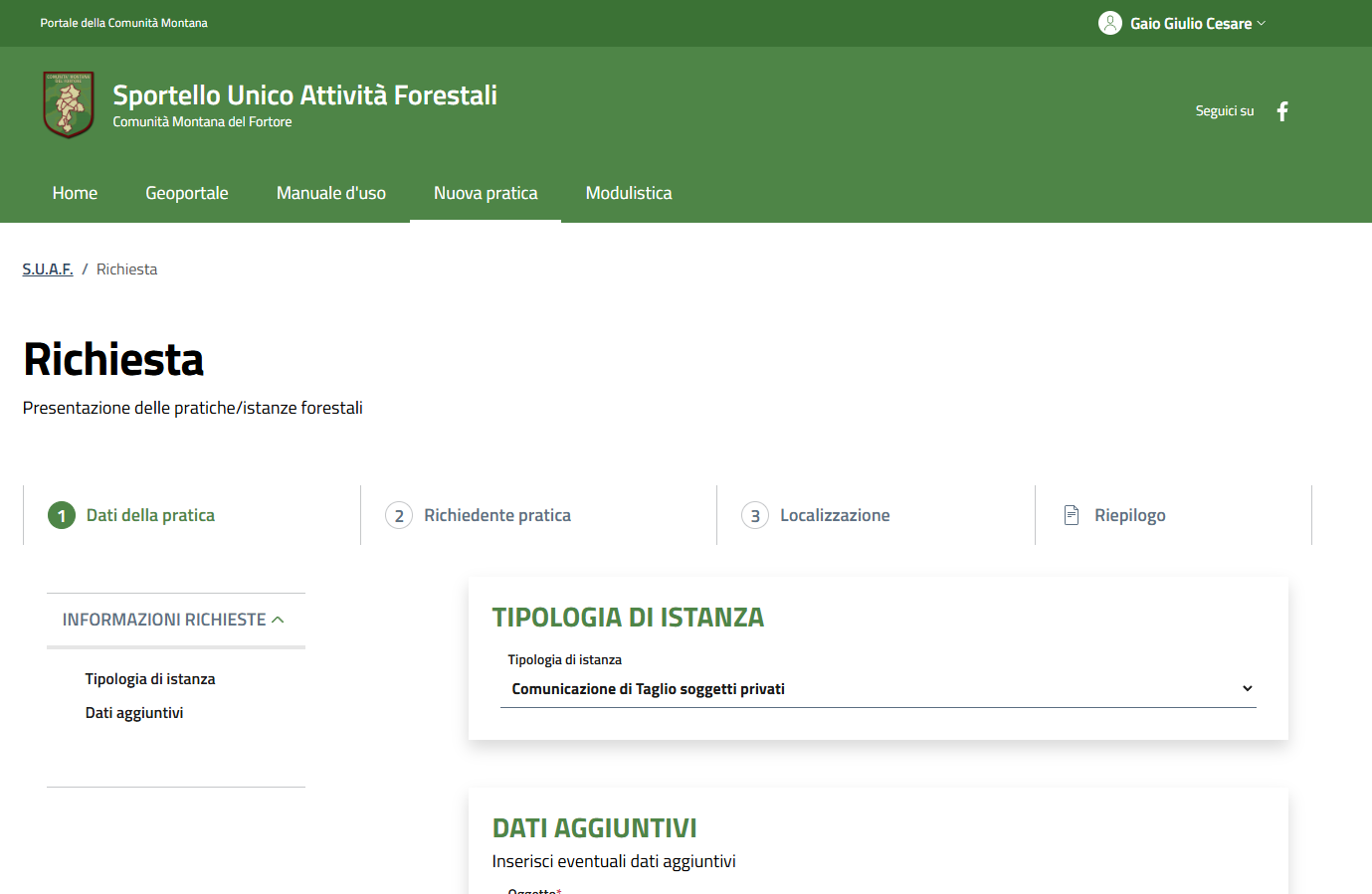
Una volta selezionato il bottone Avvia nuova pratica, il sistema mostrerà la pagina dove inserire i dettagli della pratica:
Dati della pratica
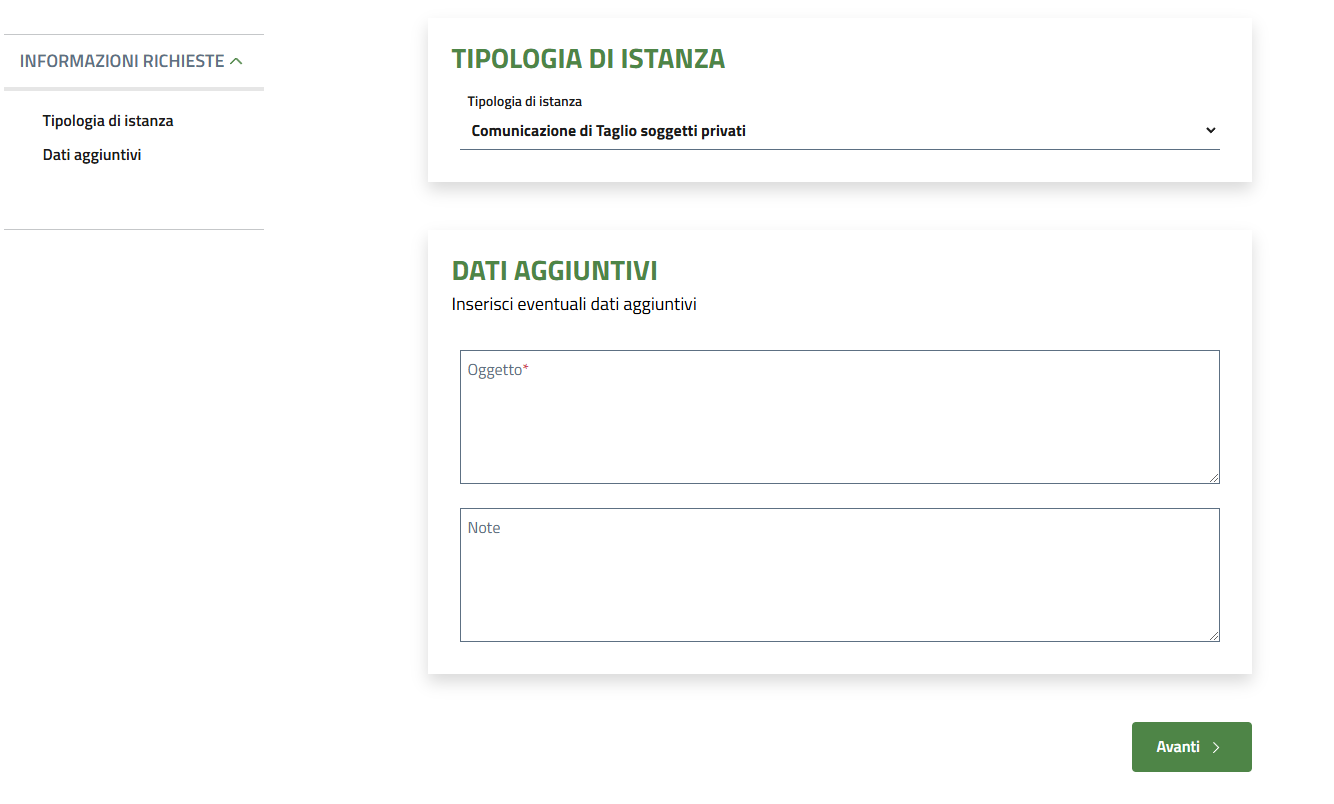
In questa fase, è necessario fornire informazioni relative alla tipologia di istanza che stai presentando. Queste informazioni sono fondamentali per classificare correttamente la pratica e consentire una gestione adeguata.
Per poter proseguire allo step successivo è necessario inserire la Tipologia di instanza e i Dati aggiuntivi quali Oggetto e Note (non obbligatorio):
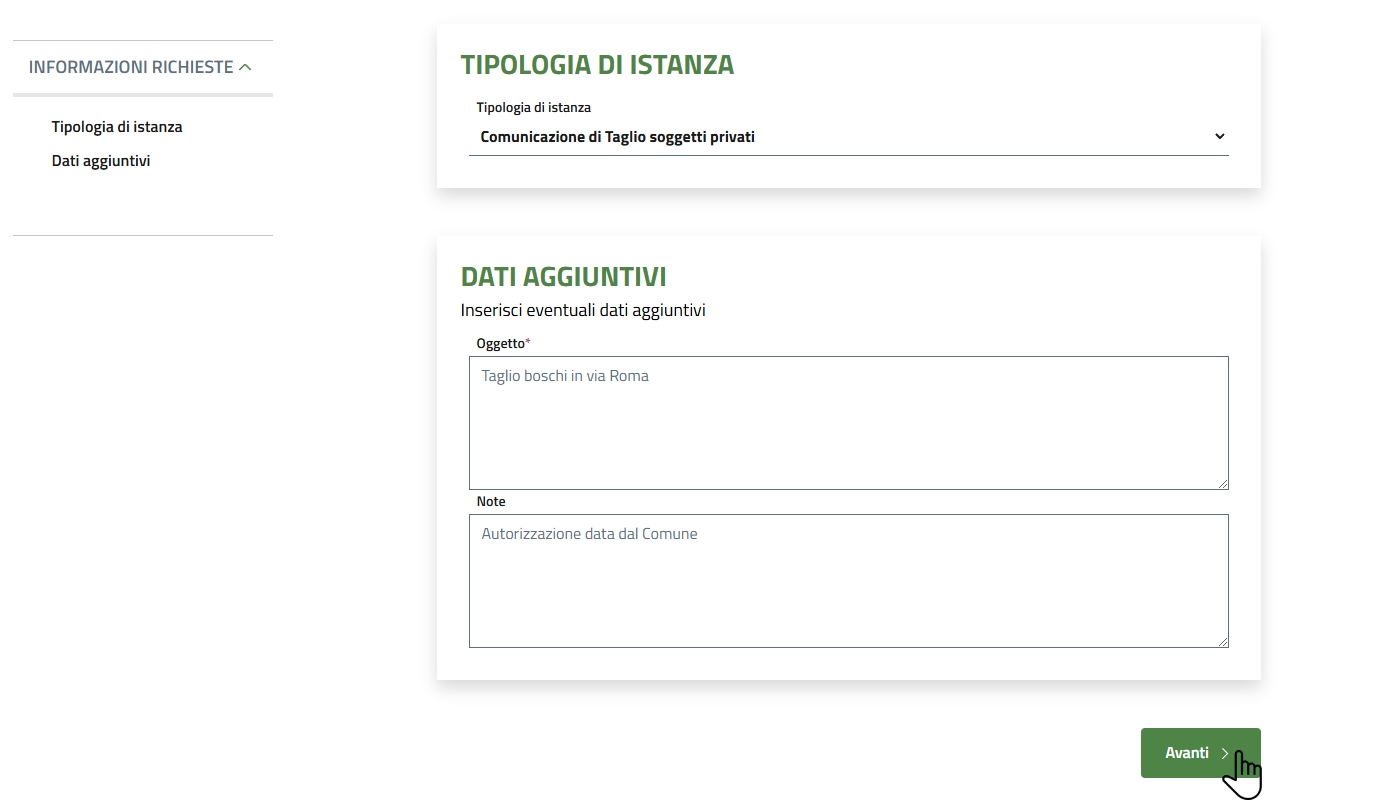
Una volta inseriti i dati, è necessario selezionare il bottone Avanti per passare allo step Richiedente pratica:
Richiedente pratica
In questa fase, dovrai inserire tutte le informazioni necessarie per identificare il richiedente e proseguire con la pratica. Compilare correttamente questi campi è fondamentale per garantire il corretto svolgimento della procedura.
Per poter proseguire allo step successivo è necessario inserire le informazioni del richiedente quali Anagrafica, Indirizzo, Contatti e Qualifica:
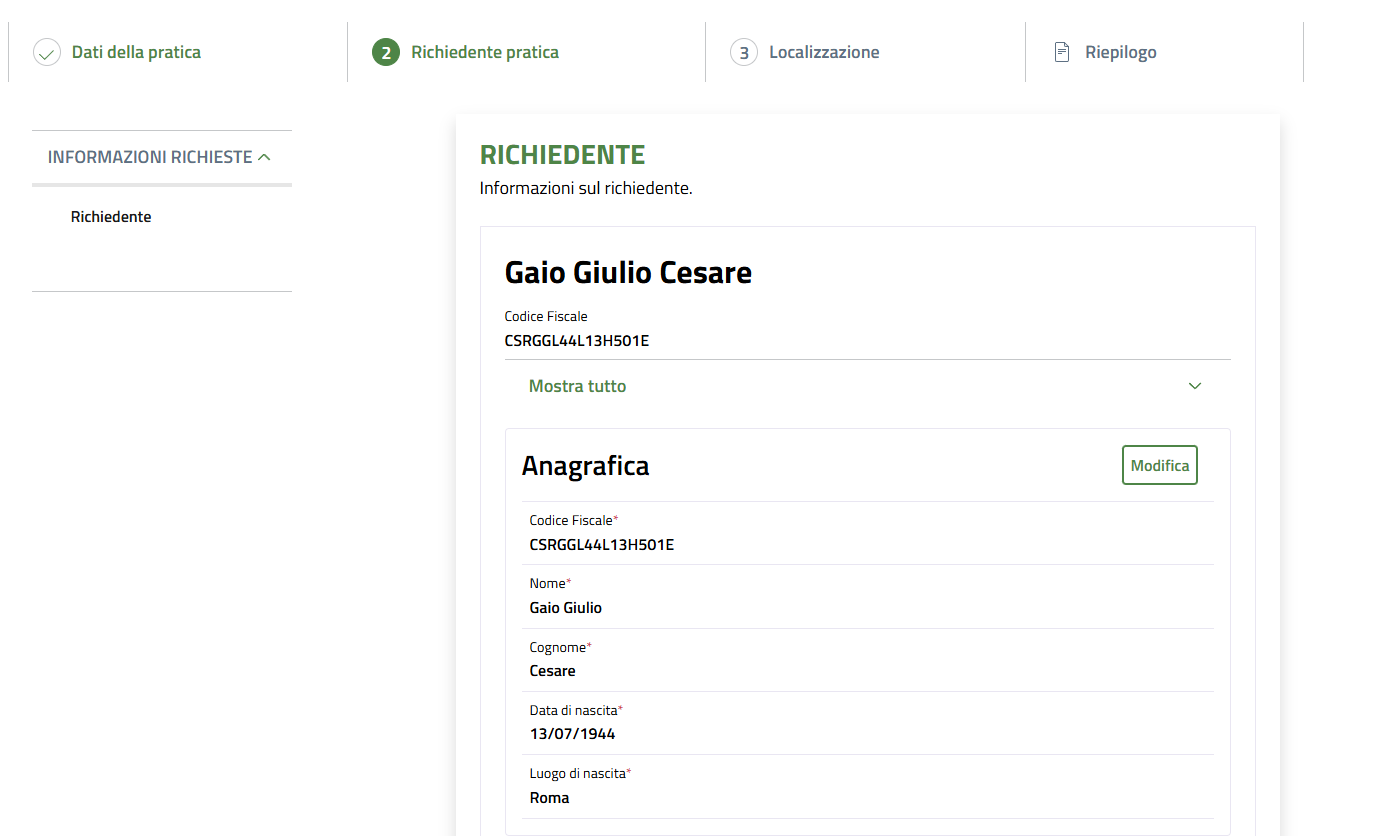
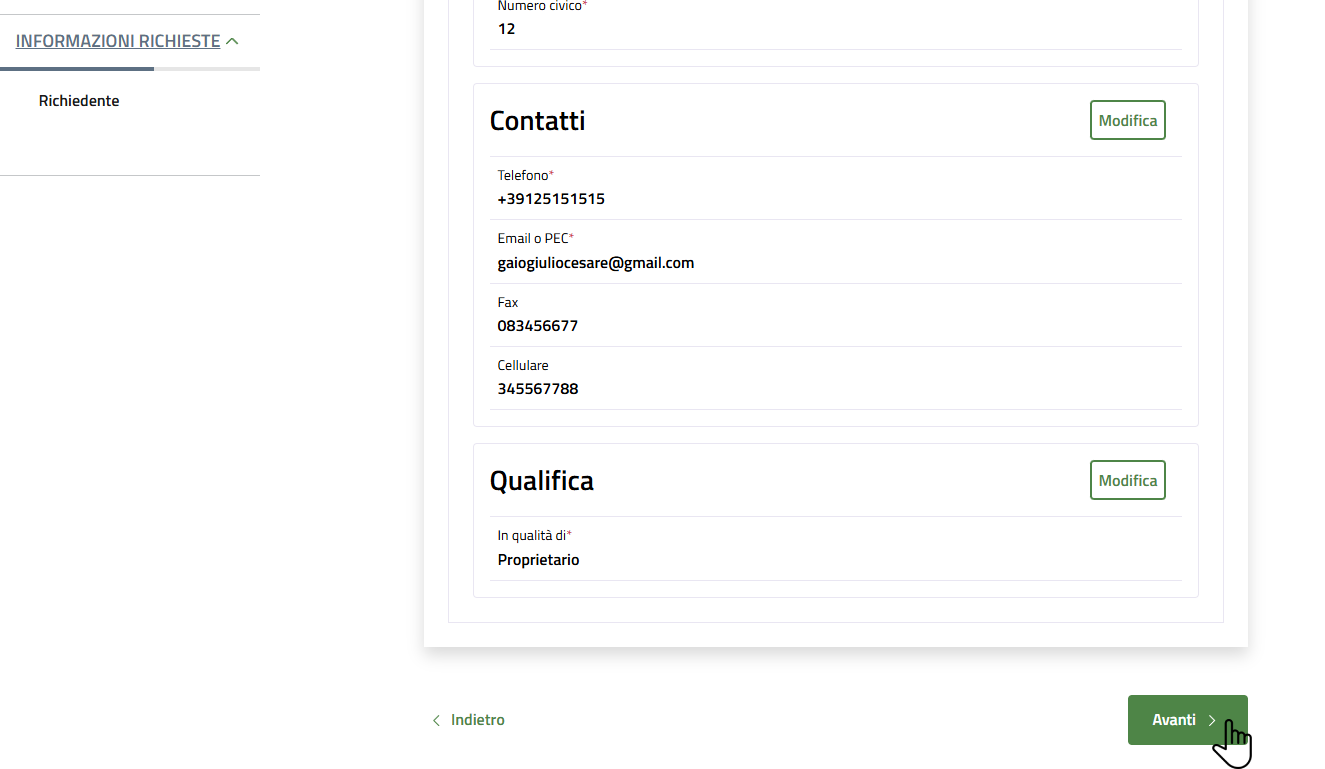
Una volta inseriti i dati, è necessario selezionare il bottone Avanti per passare allo step Localizzazione:
Localizzazione
In questa fase, è necessario fornire un elenco delle particelle catastali di interesse relative alla pratica. Questo passaggio è cruciale per identificare correttamente le aree coinvolte nell'intervento.
Per poter proseguire allo step di riepilogo è necessario inserire l'elenco di particelle di interesse, andando a definire Comune, Località, Foglio, Particella catastale, Superficie catastale e Superficie di intervento di ognuna:
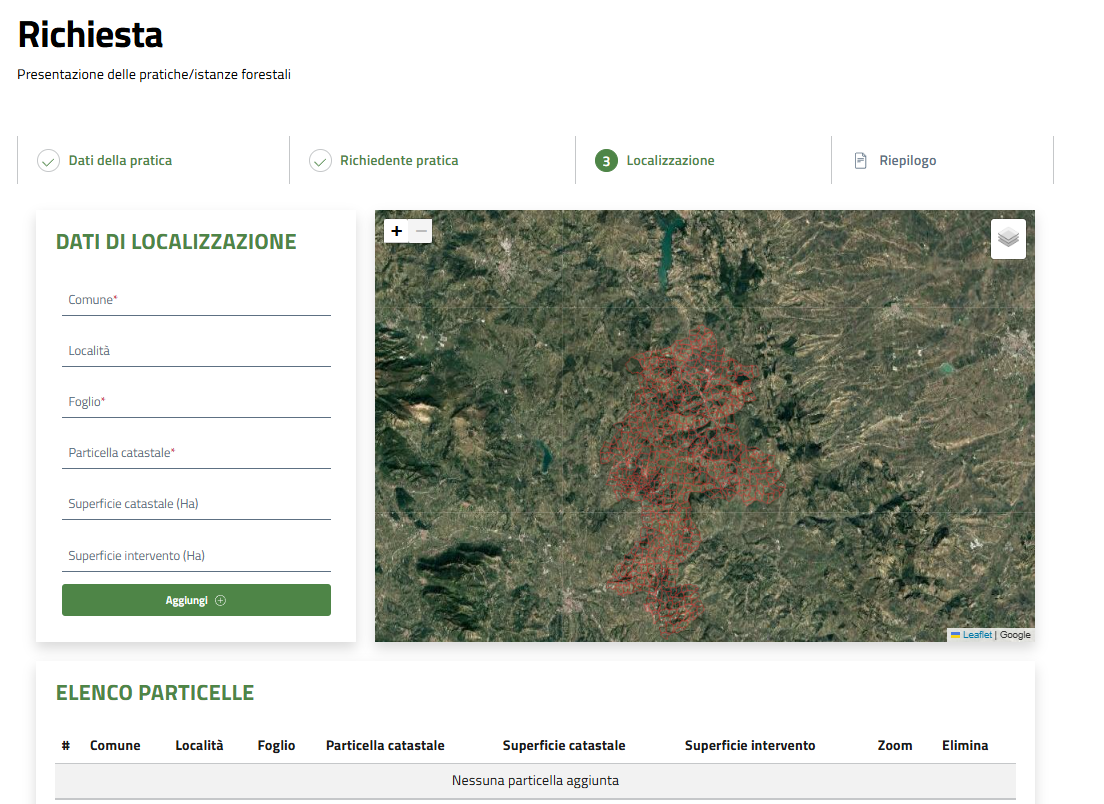
Aggiungi particella
Per poter poter aggiungere una particella (una volta inserire i dati obbligatori) è necessario selezionare il bottone Aggiungi:
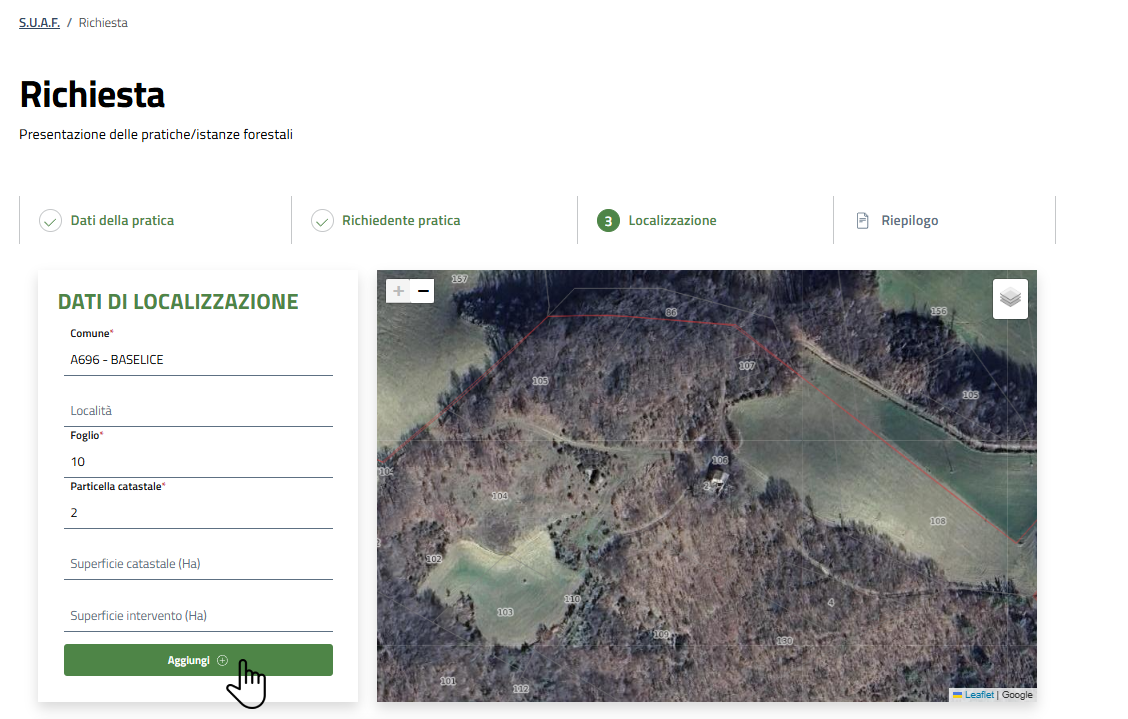
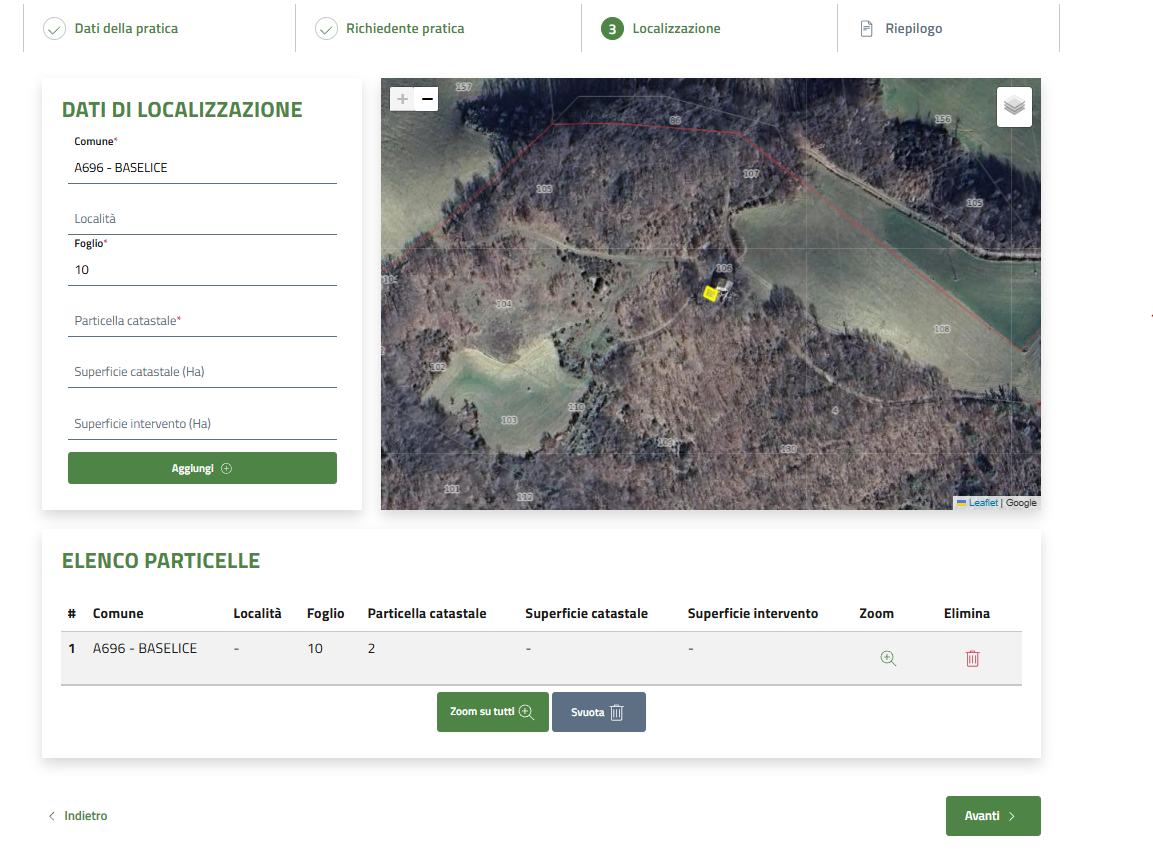
Il sistema aggiungerà la particella alla tabella contenente l'elenco di particelle:
Rimuovi particella
Per poter poter rimuovere una particella è necessario posizionarsi in corrispondenza della particella desiderata e successivamente selezionare l'icona  :
:
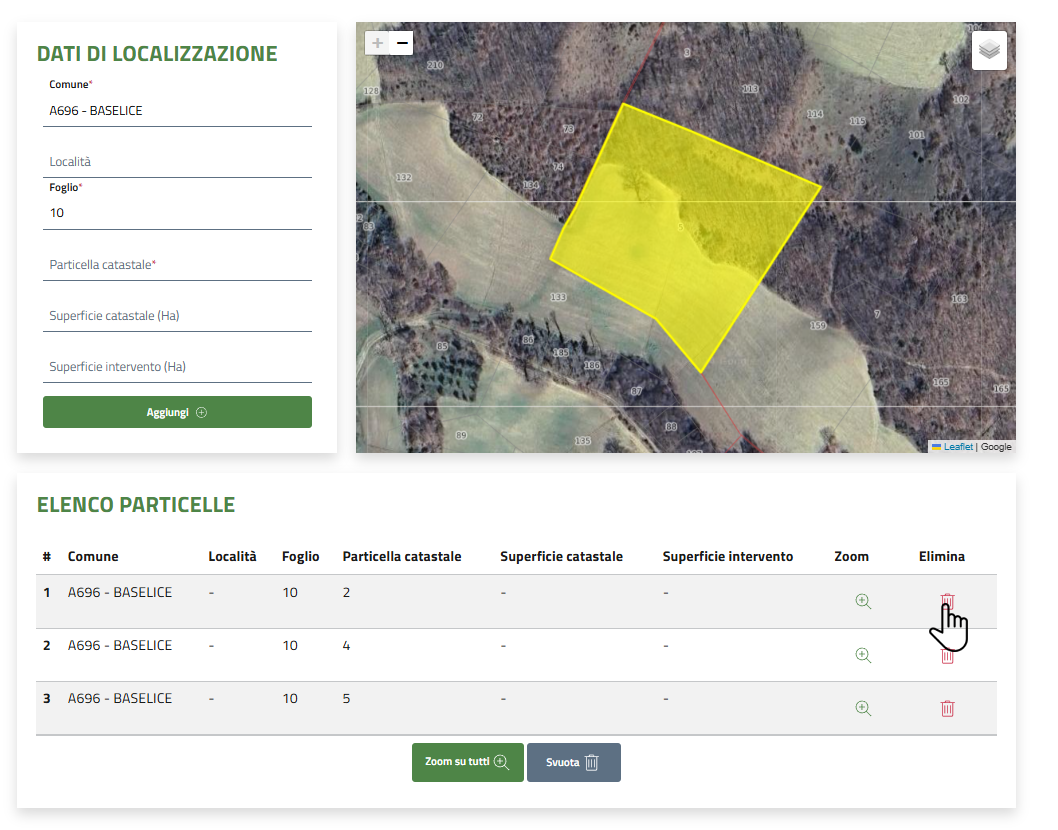
Il sistema rimuoverà la particella dalla tabella e dalla visualizzazione su mappa.
Svuota tabella
Per poter poter rimuovere tutti gli elementi dalla tabella è necessario selezionare il bottone Svuota:
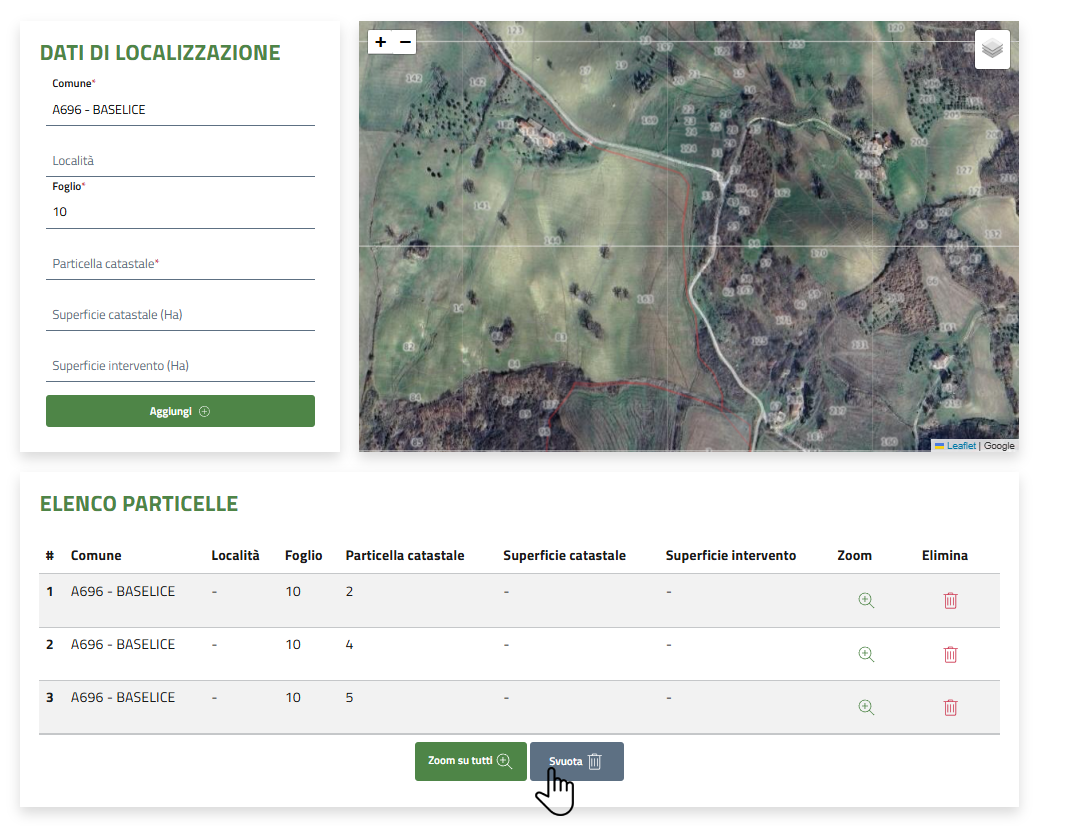
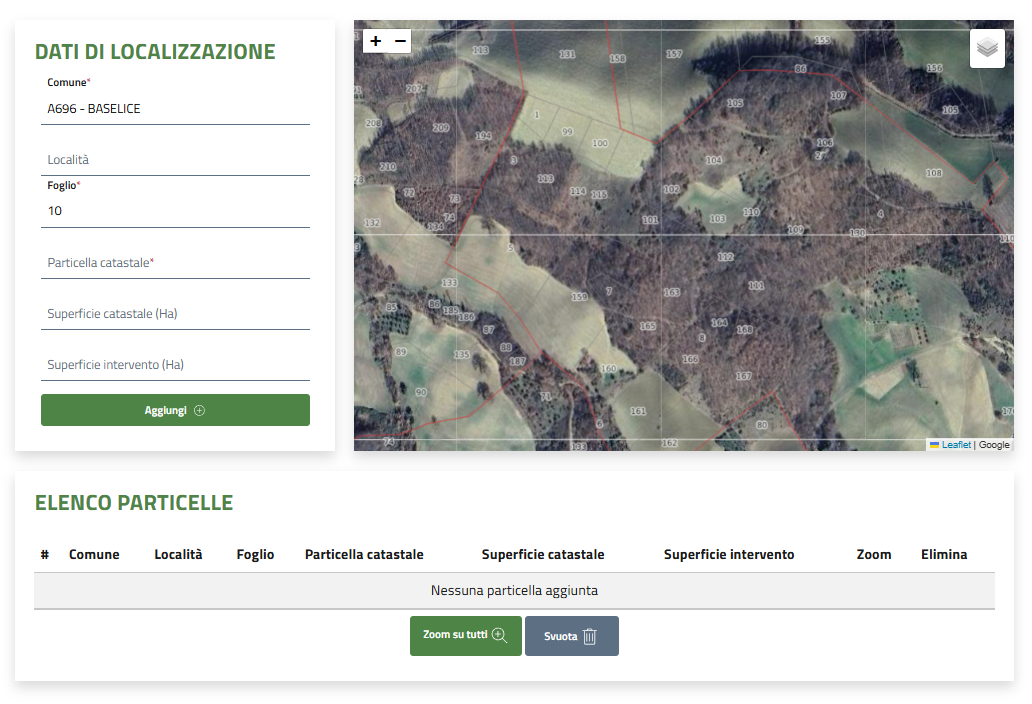
Il sistema rimuoverà tutti gli elementi dalla tabella:
Zoom
Per poter effettuare uno zoom su una particella è necessario posizionarsi in corrispondenza della particella desiderata e successivamente selezionare l'icona  :
:
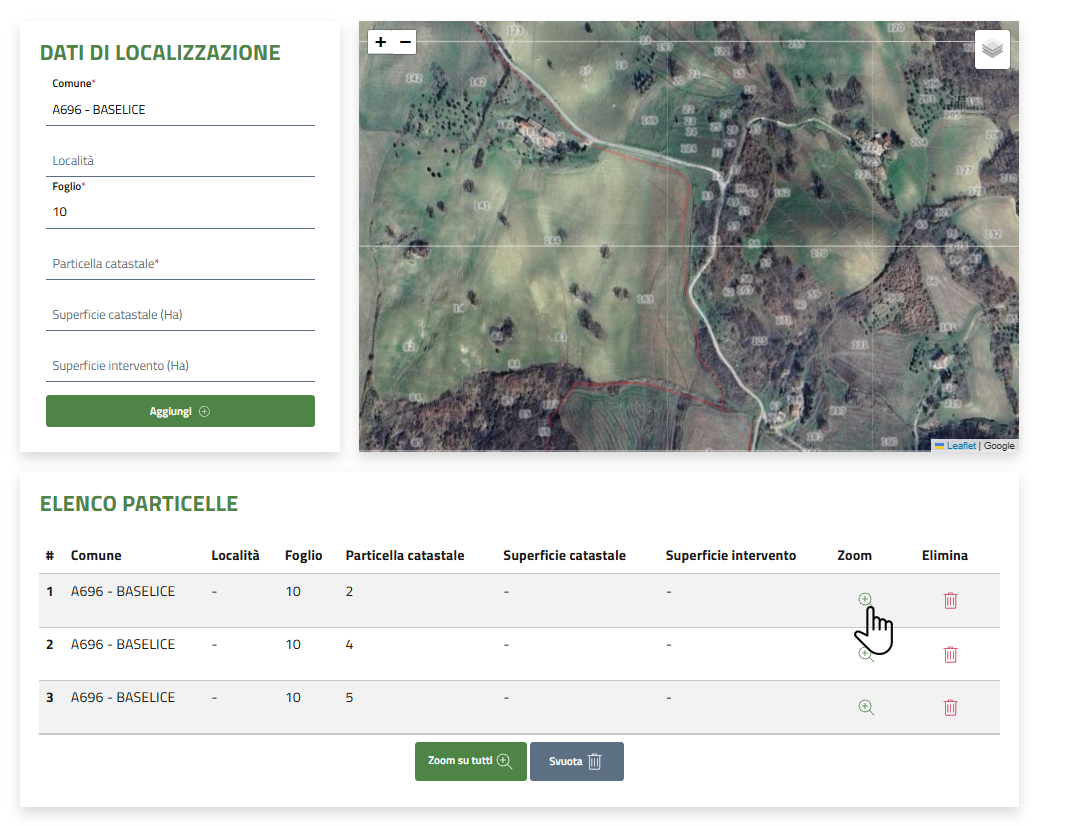
Il sistema effettuerà uno zoom sulla particella desiderata, evidenziandola con il colore arancione:
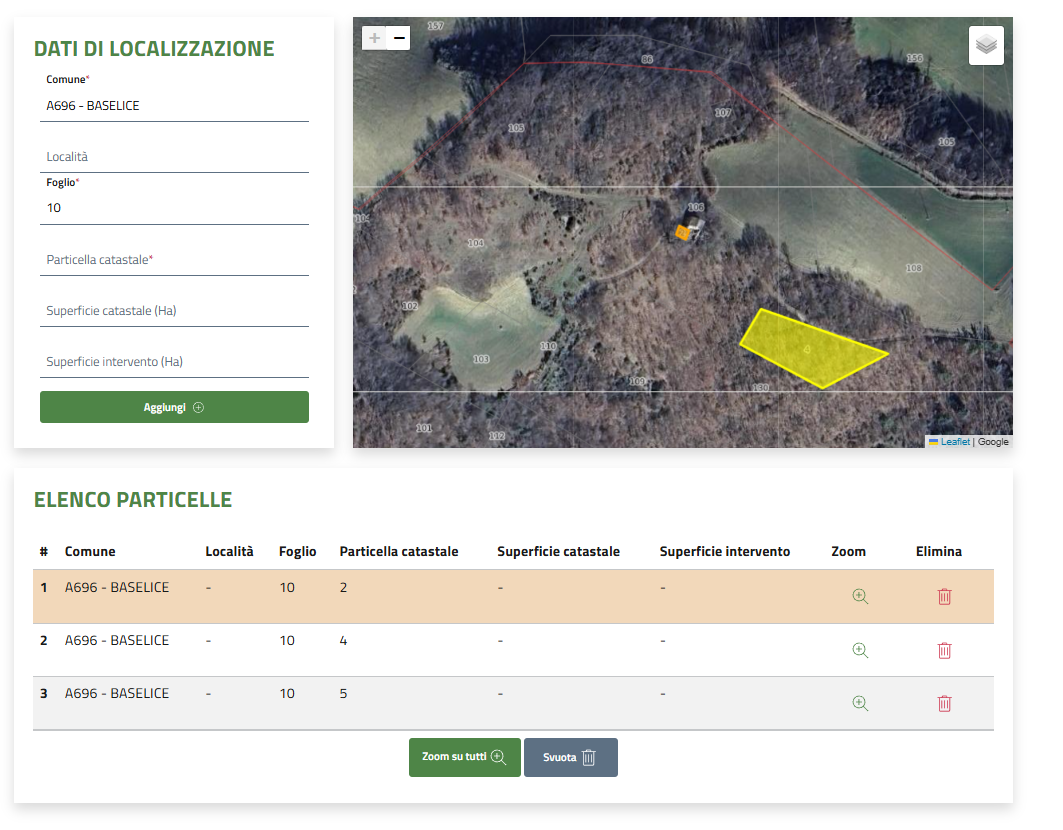
In alternativa, è possibile effettuare uno zoom su tutte le particelle selezionando il bottone Zoom su tutti:
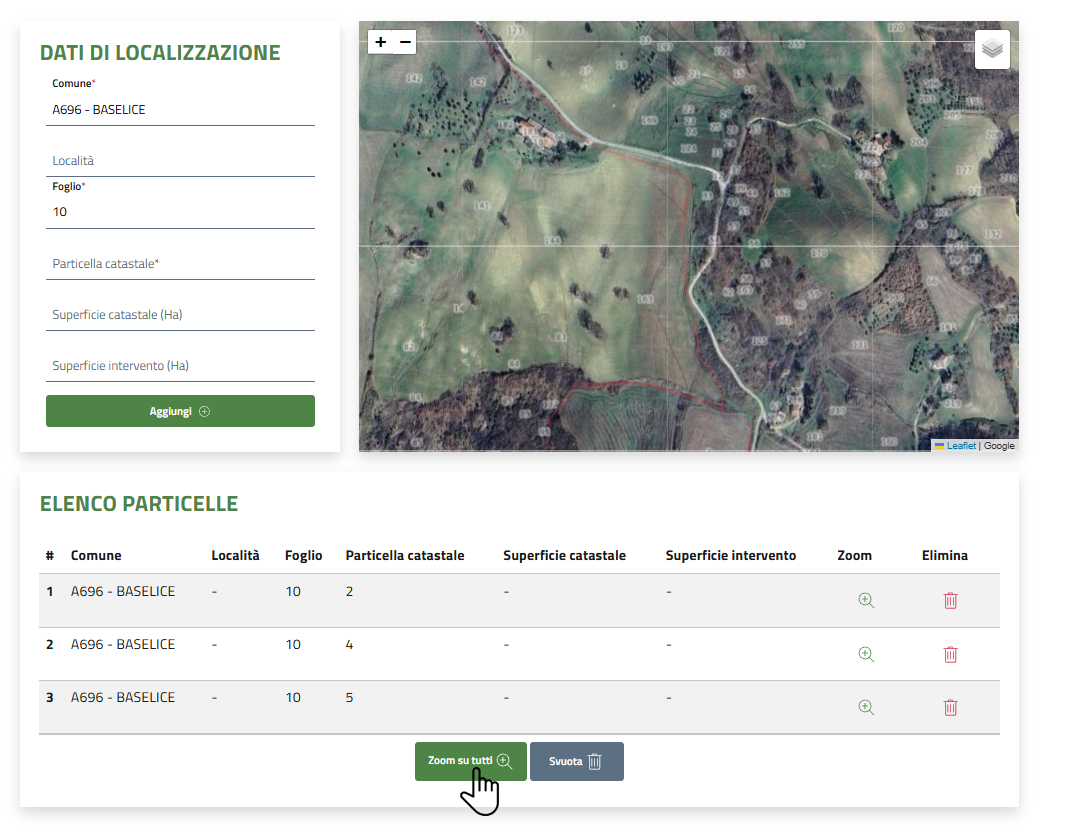
Il sistema regolerà automaticamente lo zoom per mostrare tutte le particelle sulla mappa:
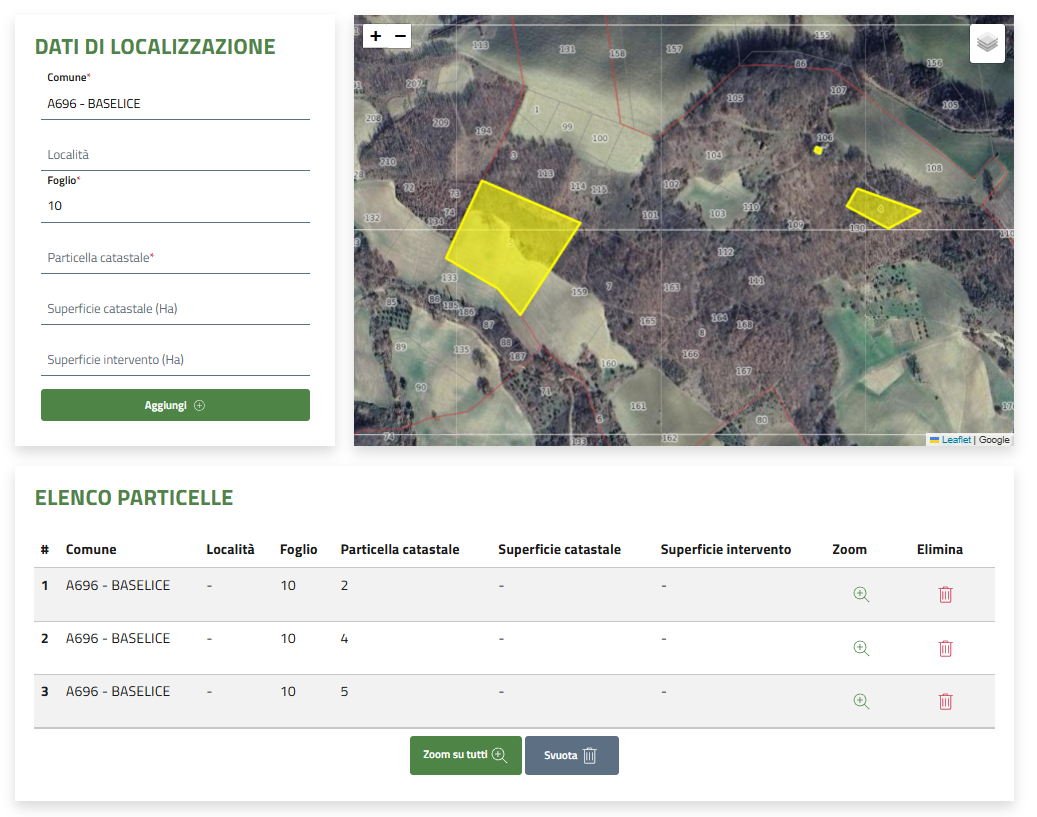
Riepilogo
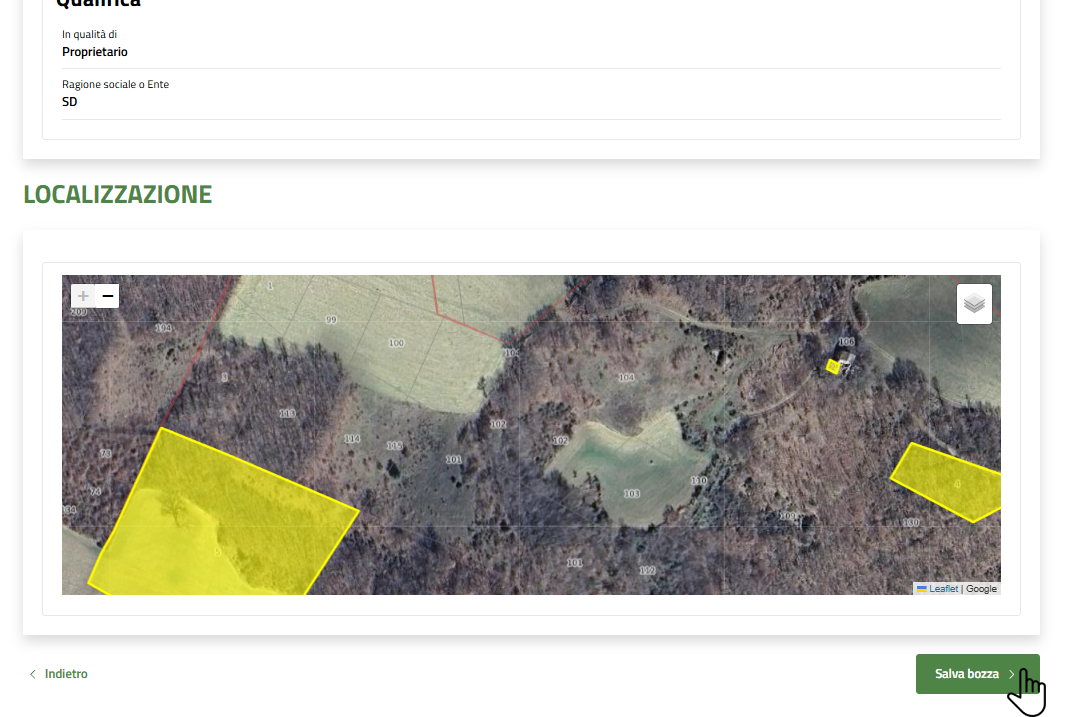
In questa fase, il sistema mostrerà un riepilogo completo di tutti i dati inseriti nei passaggi precedenti. Questo passaggio ti consente di verificare che tutte le informazioni siano corrette e complete prima di procedere alla conferma della bozza.
Per poter salvare la pratica come Bozza, è necessario selezionare il bottone Salva bozza situato in basso a destra:
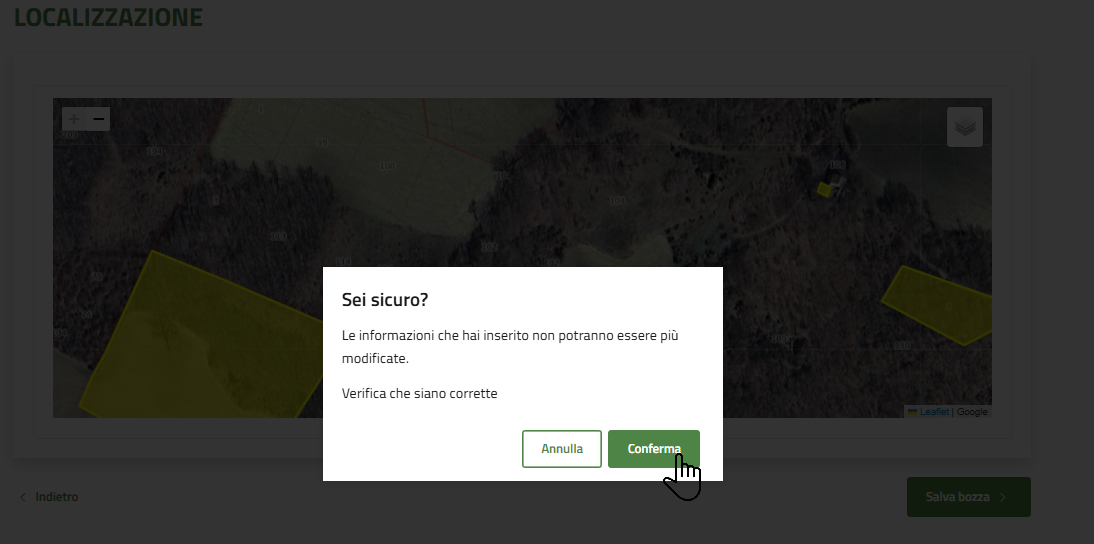
Dopo aver selezionato il bottone Salva bozza, il sistema richiederà di confermare i dati inseriti. Per poter confermare i dati inseriti è necessario selezionare il bottone Conferma:
Il sistema aggiornerà automaticamente l'elenco delle pratiche, includendo quella appena inserita.
Invio della pratica
Per poter procedere all'invio della pratica è necessario inserire la documentazione richiesta e procedere con i pagamenti necessari.
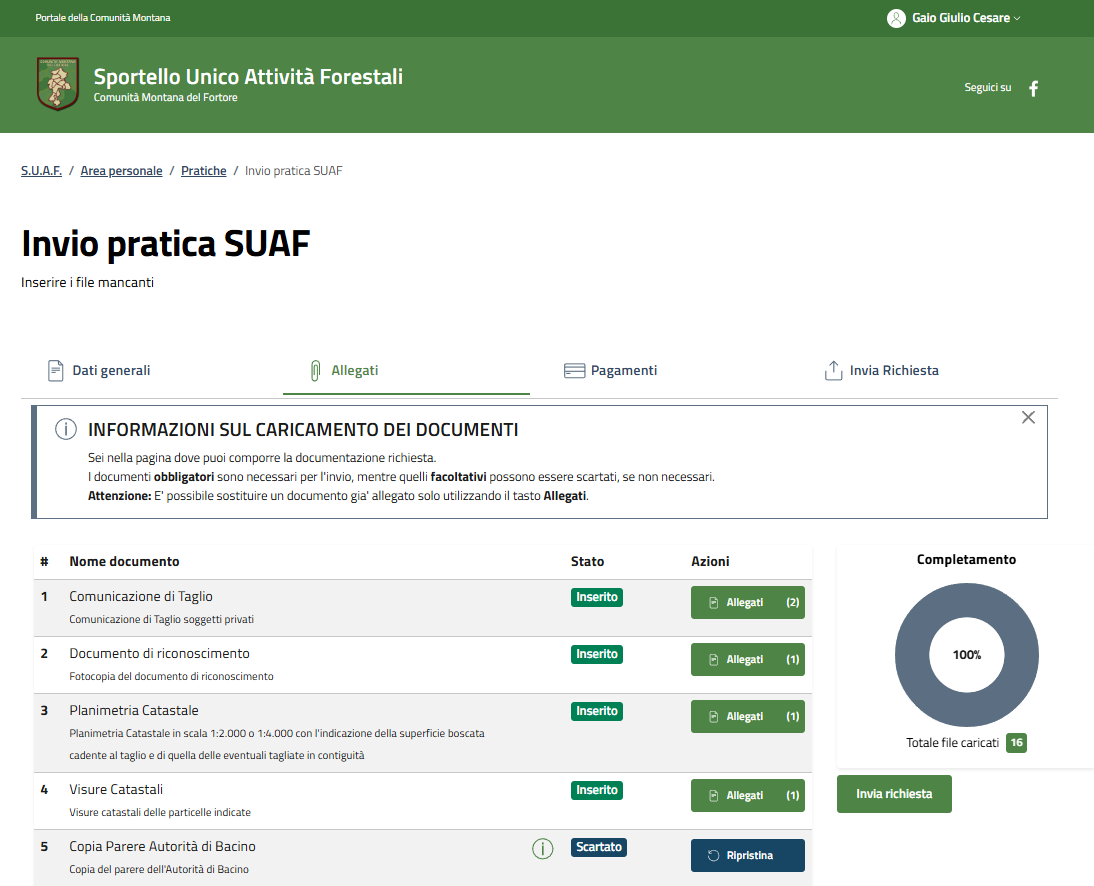
I documenti obbligatori sono necessari per l'invio, mentre quelli facoltativi possono essere scartati, se non necessari. Per poter procedere all'invio della richiesta, la percentuale di completamento dovrà essere al 100%:
Caricamento degli allegati
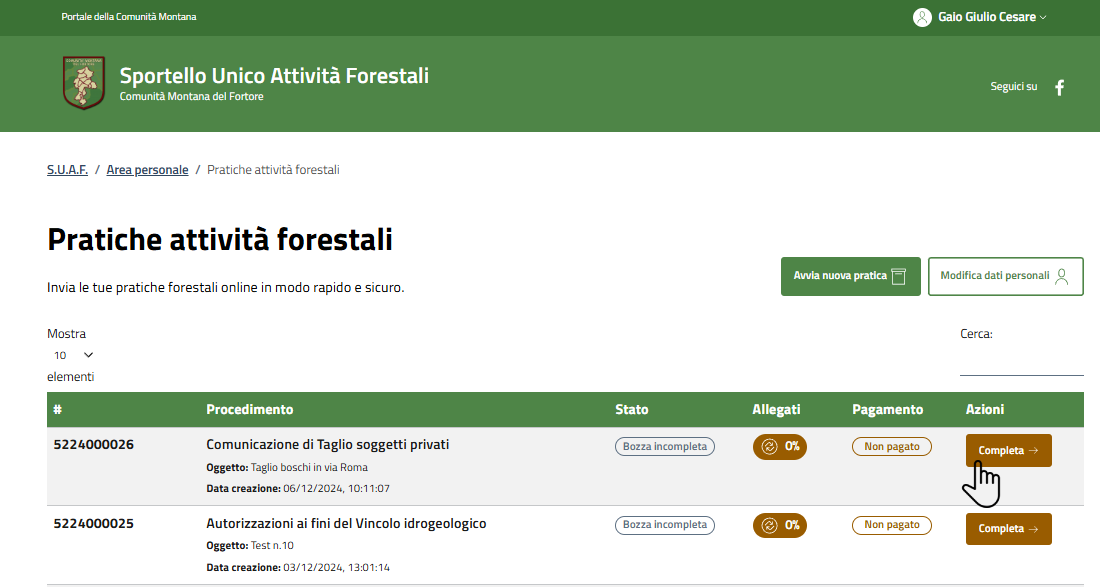
Per poter accedere alla sezione di caricamento degli allegati, è necessario, una volta effettuato l'accesso alla pagina Pratiche, selezionare il bottone Completa in corrispondenza della pratica desiderata:
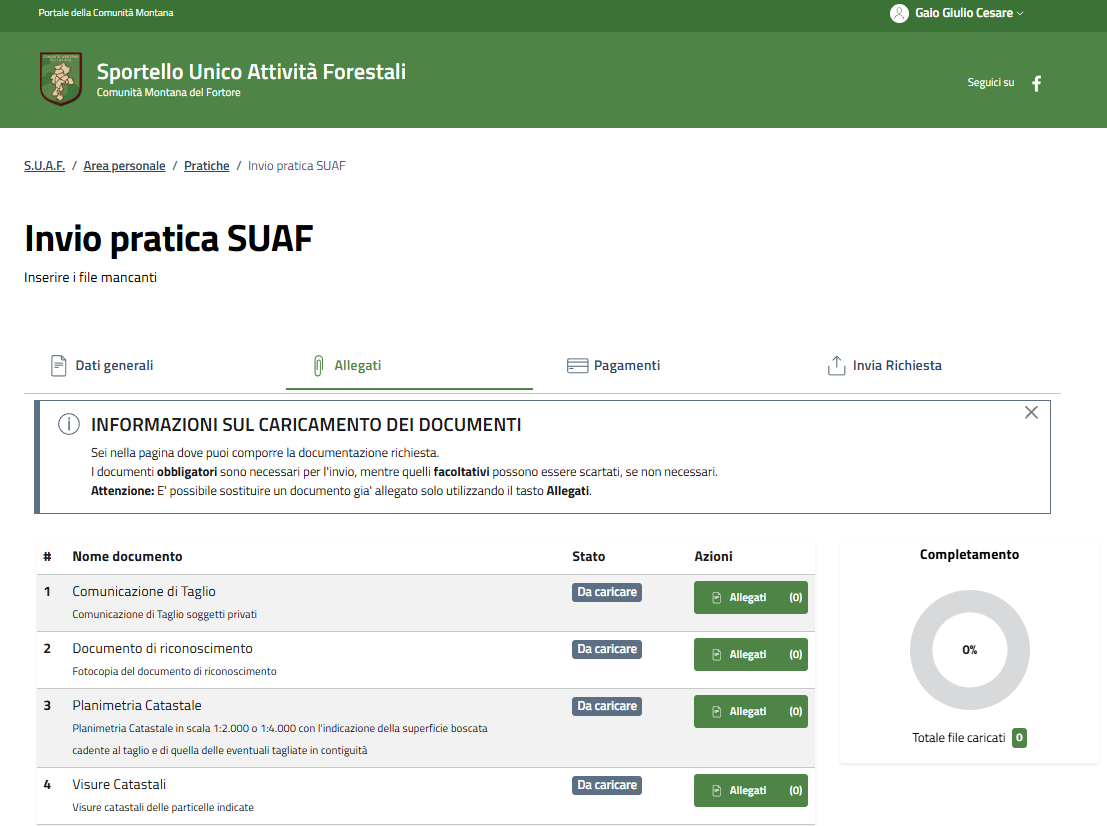
Il sistema mostrerà la pagina contenente la sezione per il caricamento degli allegati:
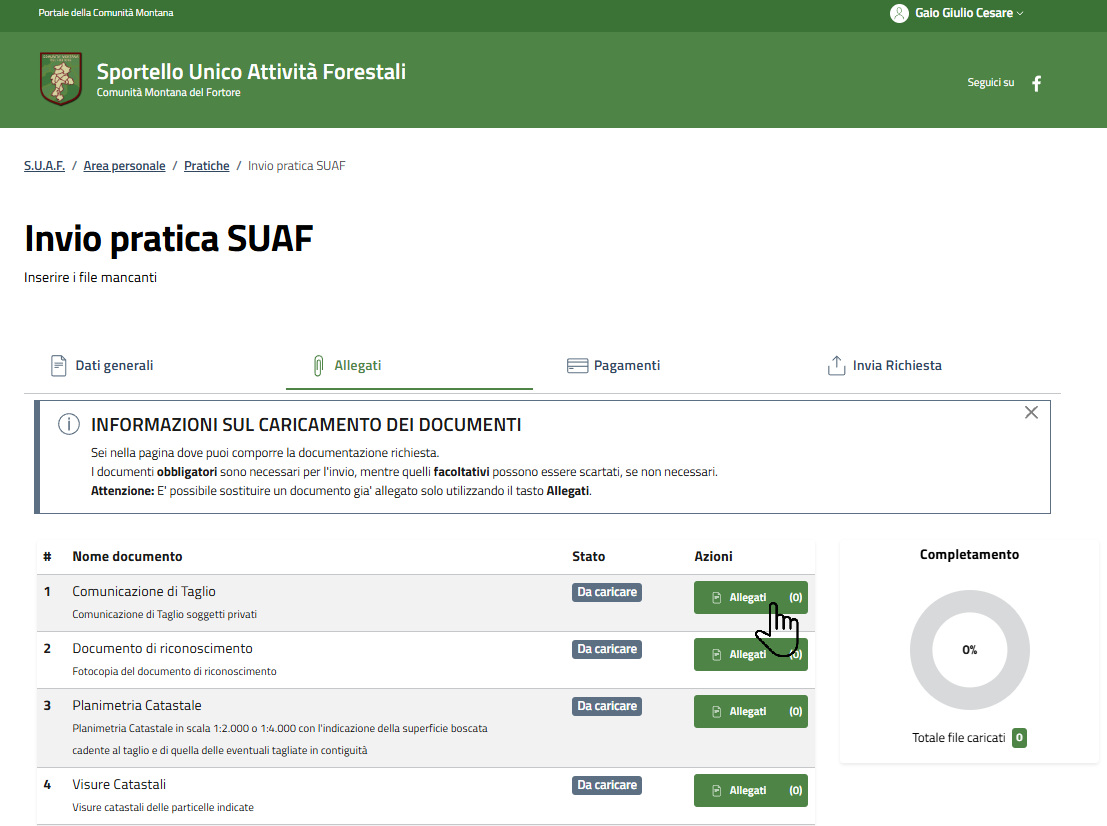
Successivamente, per poter caricare un allegato, è necessario selezionare il bottone Allegati in corrispondenza del documento desiderato:
Il sistema mostrerà il form di caricamento dei file:
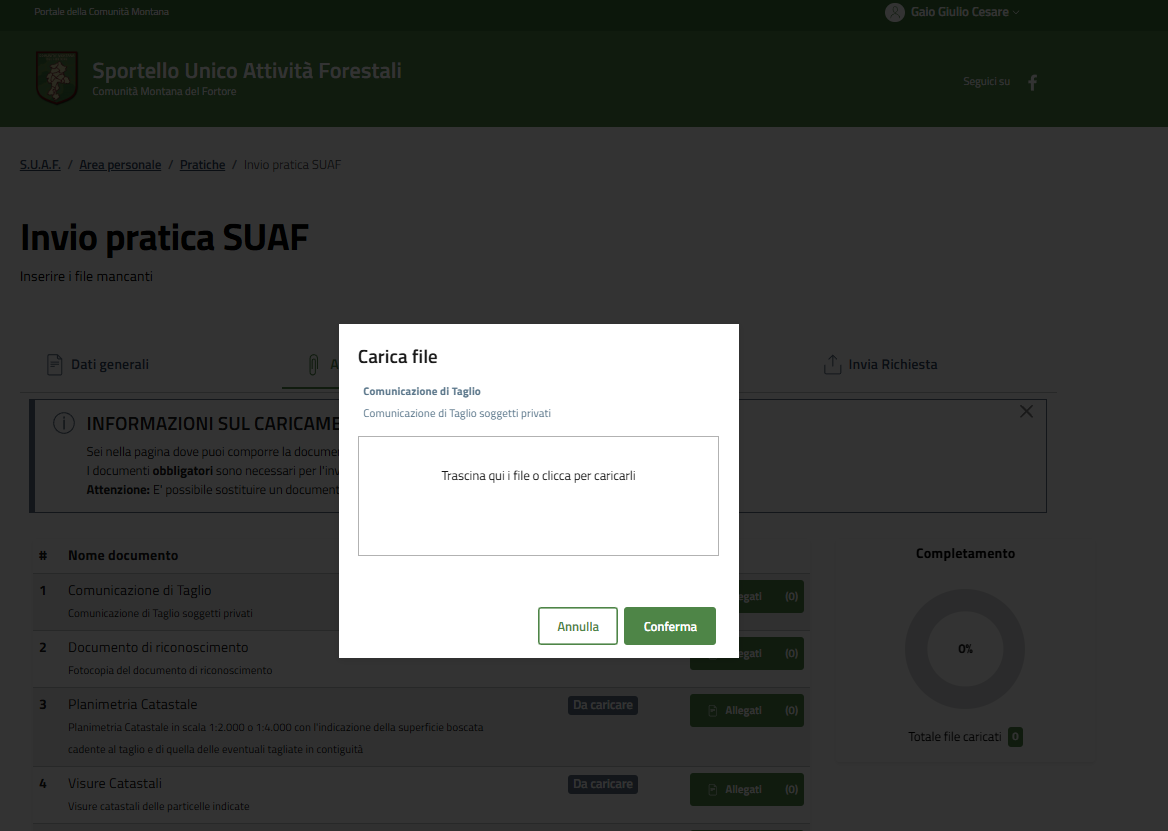
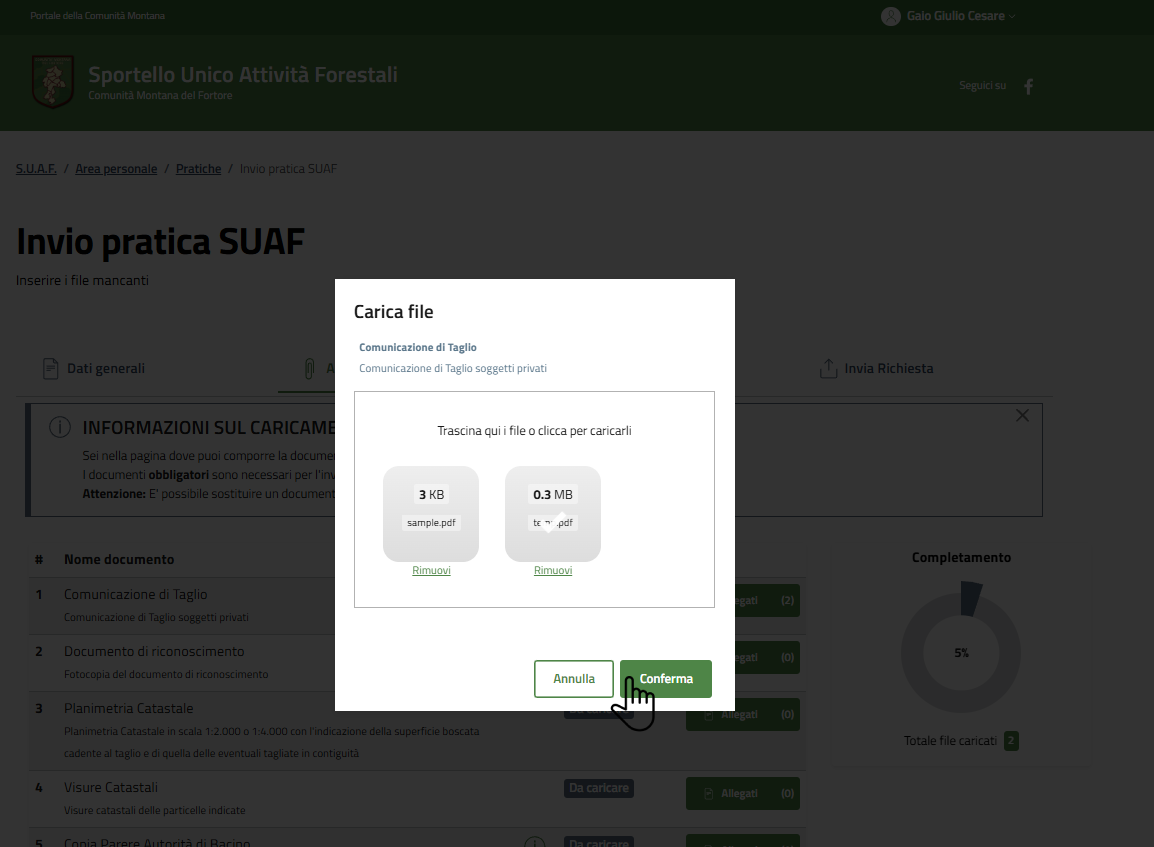
Una volta caricati i file, è necessario selezionare il bottone Conferma per effettuare il caricamento di questi ultimi:
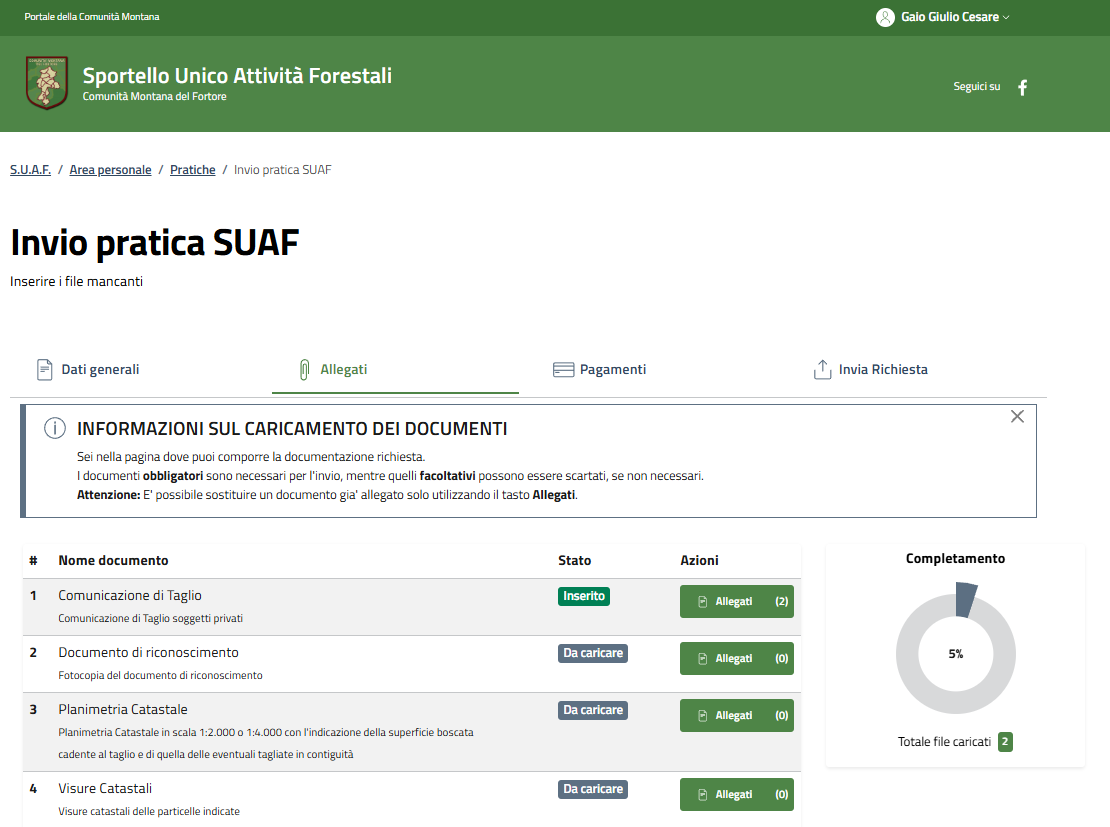
Il sistema mostrerà la pagina di riepilogo degli allegati con la percentuale di completamento aggiornata:
Scartare un allegato
È possibile scartare gli allegati facoltativi che non sono necessari per la pratica.
Per poter scartare un allegato, è necessario, una volta effettuato l'accesso alla pagina Pratiche, selezionare il bottone Completa in corrispondenza della pratica desiderata:
Successivamente è necessario selezionare il bottone Scarta in corrispondenza dell'allegato facoltativo:
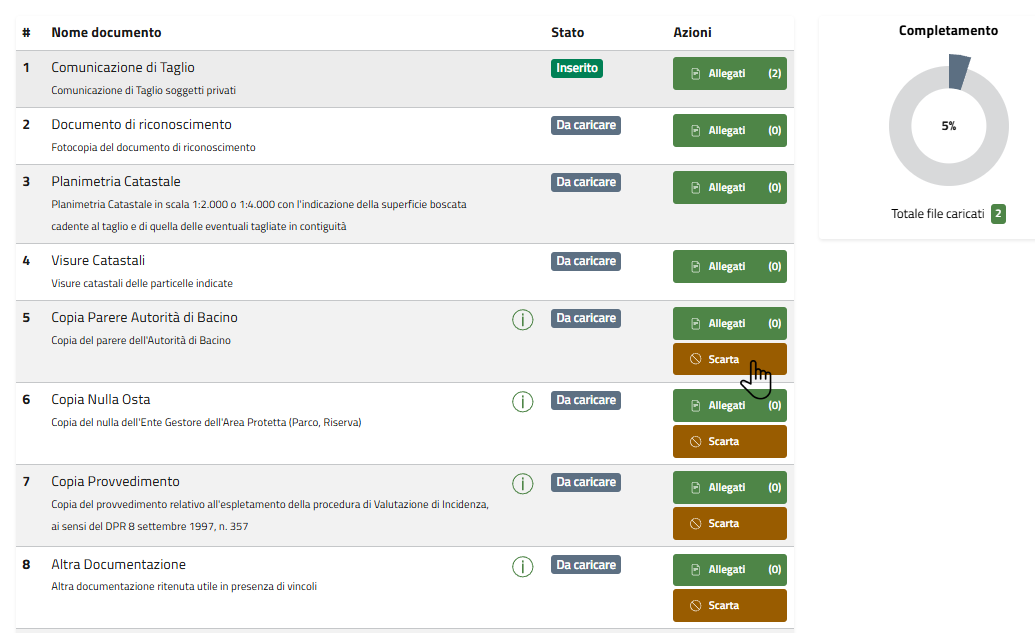
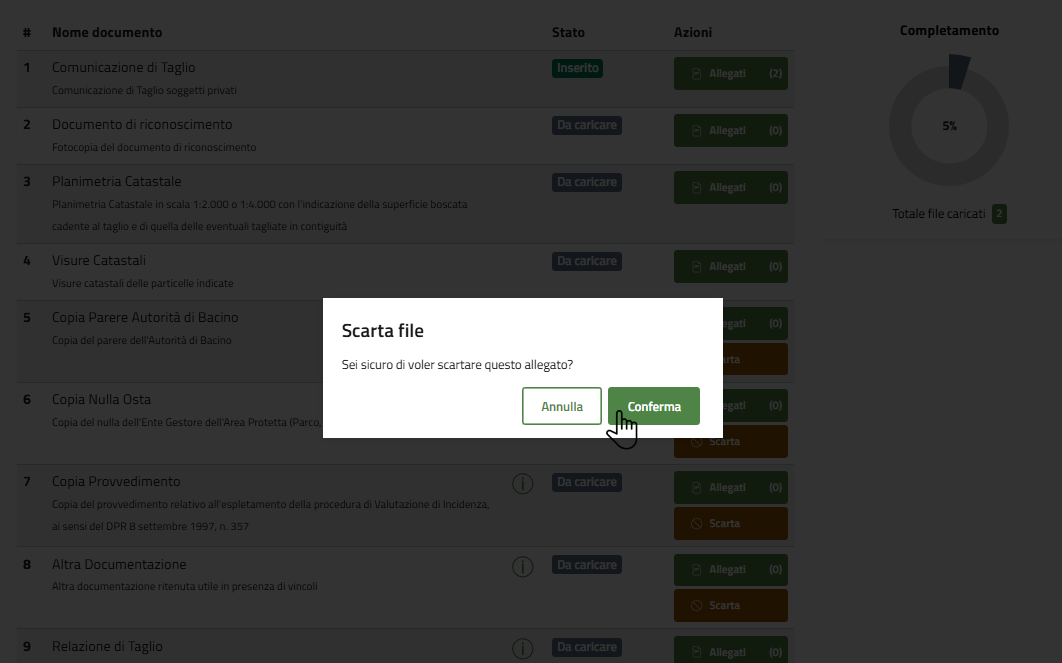
Il sistema mostrerà un modale di conferma dove poter selezionare il bottone Conferma per approvare l'operazione:
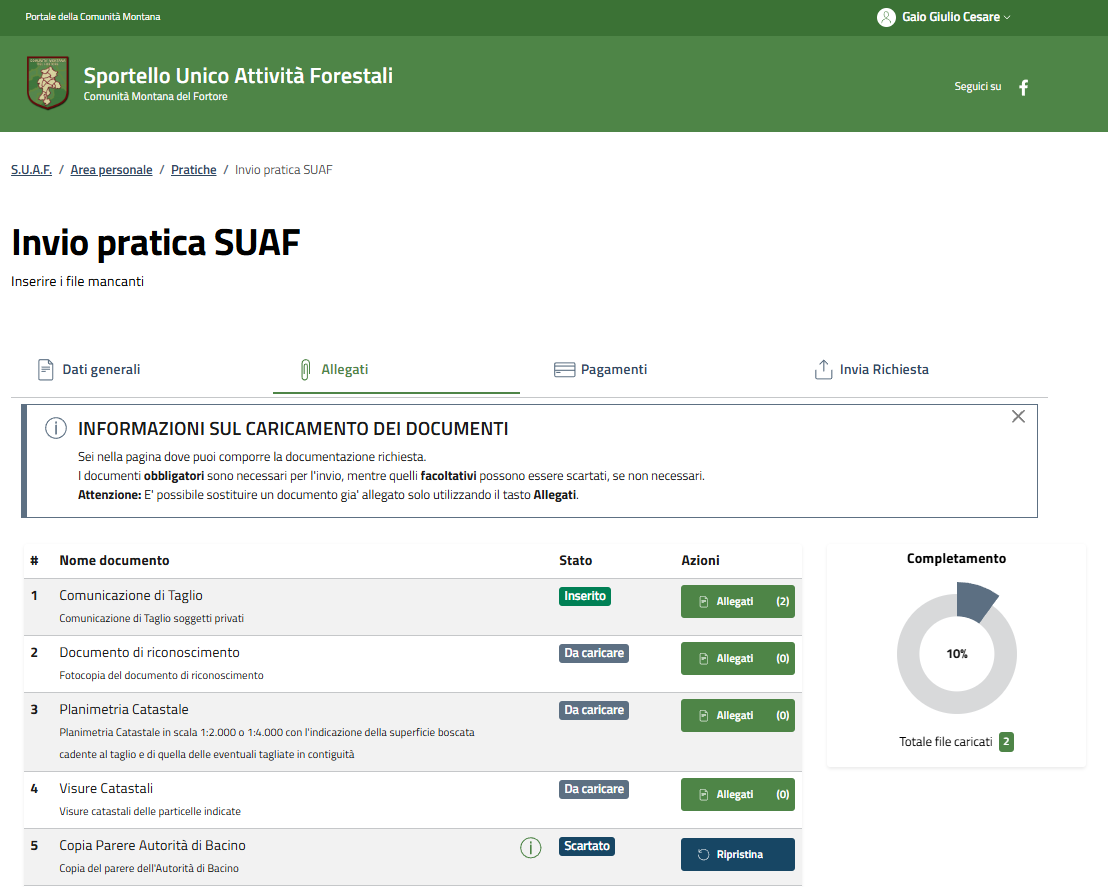
Il sistema aggiornerà la percentuale di completamento e lo stato dell'allegato:
Invio
Per poter inviare una pratica, è necessario, una volta effettuato l'accesso alla pagina Pratiche, selezionare il bottone Completa in corrispondenza della pratica desiderata:
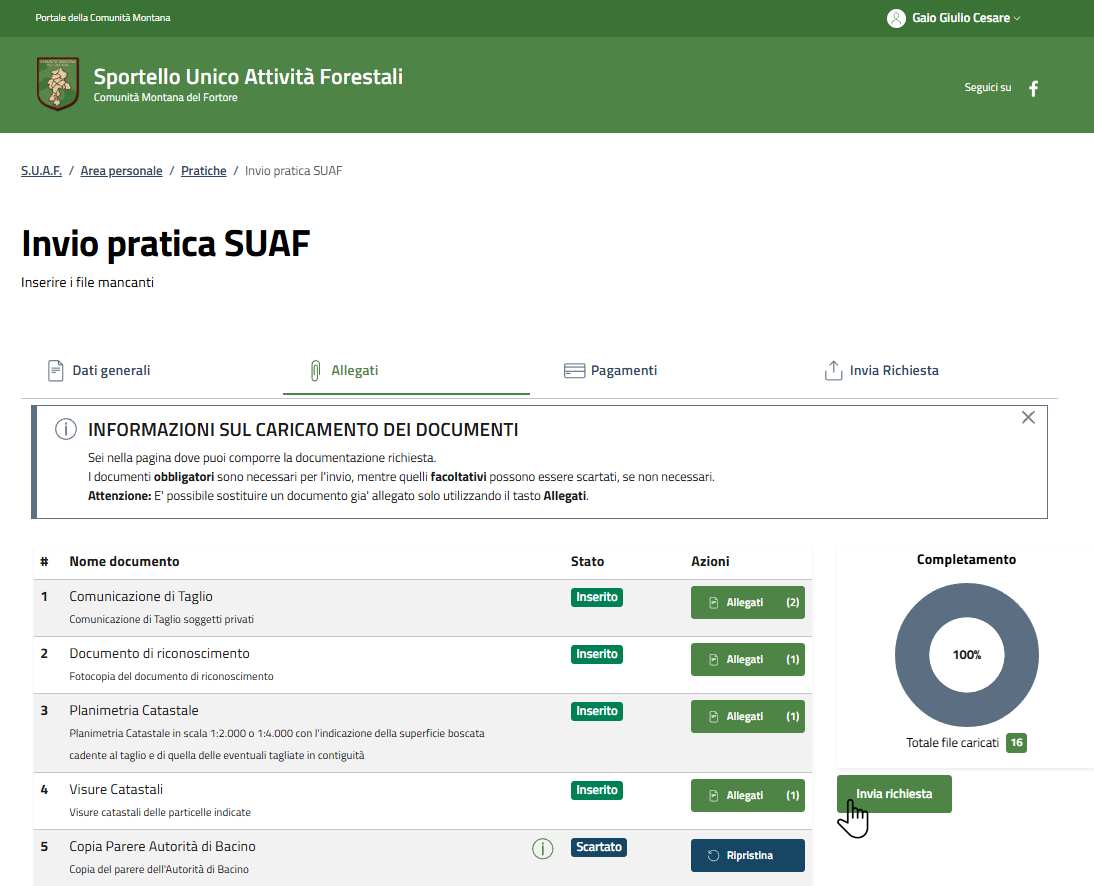
Successivamente è necessario selezionare il bottone Invia richiesta nella sezione Allegati:
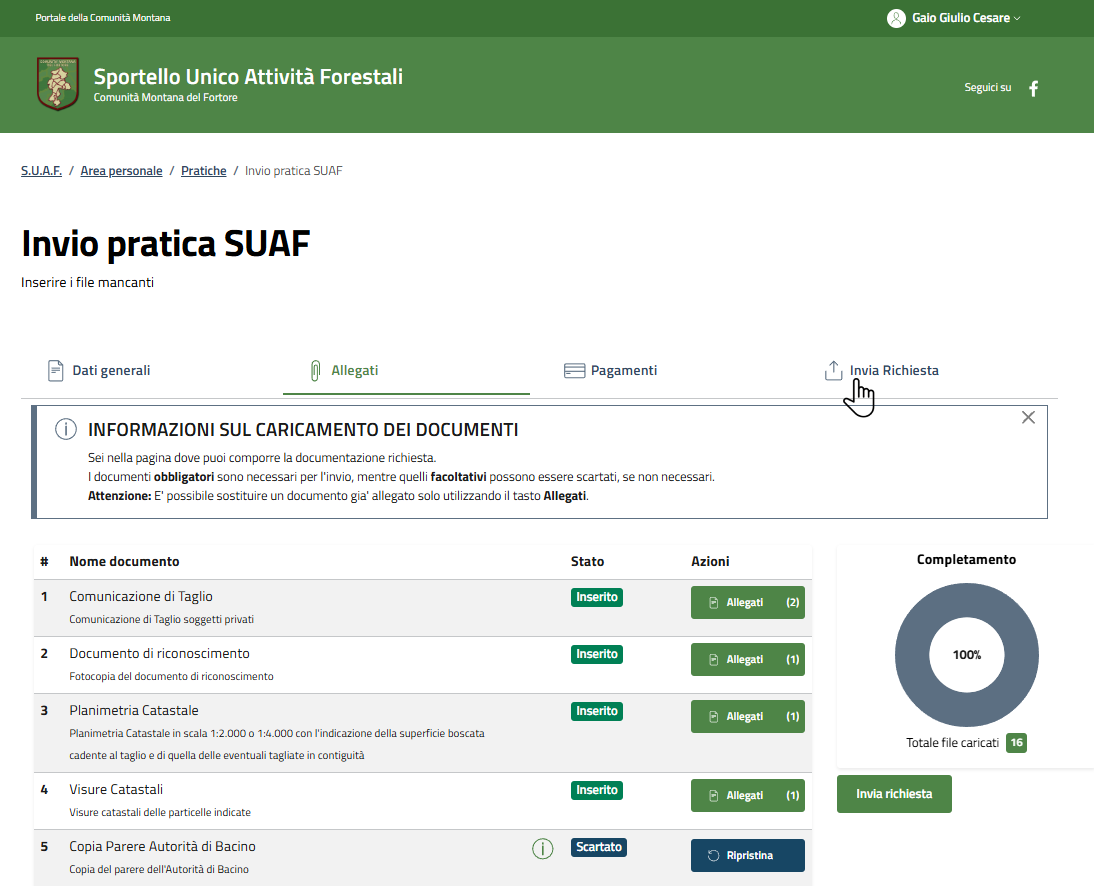
In alternativa è possibile selezionare la scheda Invia Richiesta:
Infine selezionare il bottone Invia richiesta per poter completare l'operazione:
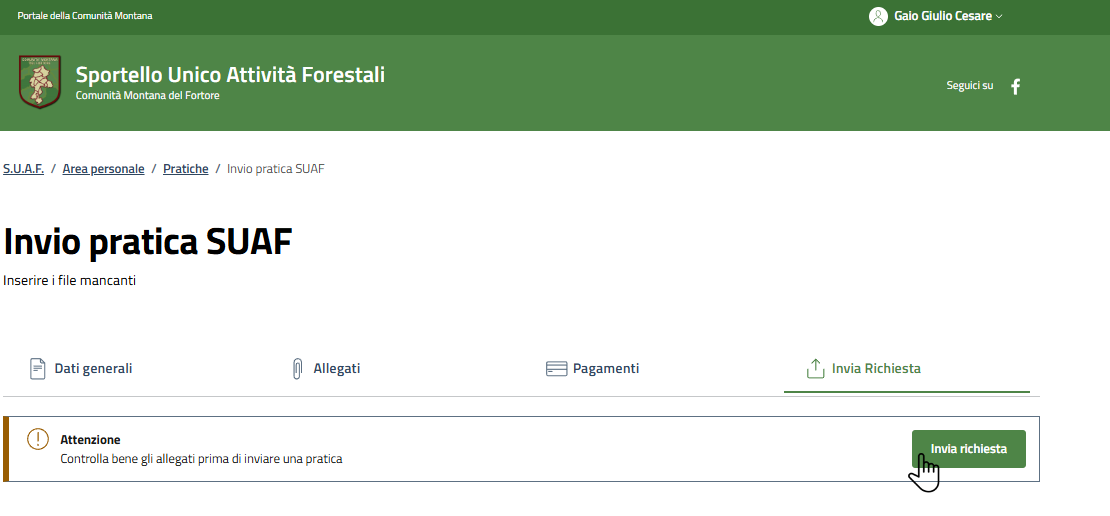
Il sistema aggiornerà lo stato della pratica.
Dettagli della pratica
Per poter visualizzare i dettagli di una pratica inviata, è necessario, una volta effettuato l'accesso alla pagina Pratiche, selezionare il bottone Visualizza in corrispondenza della pratica desiderata:
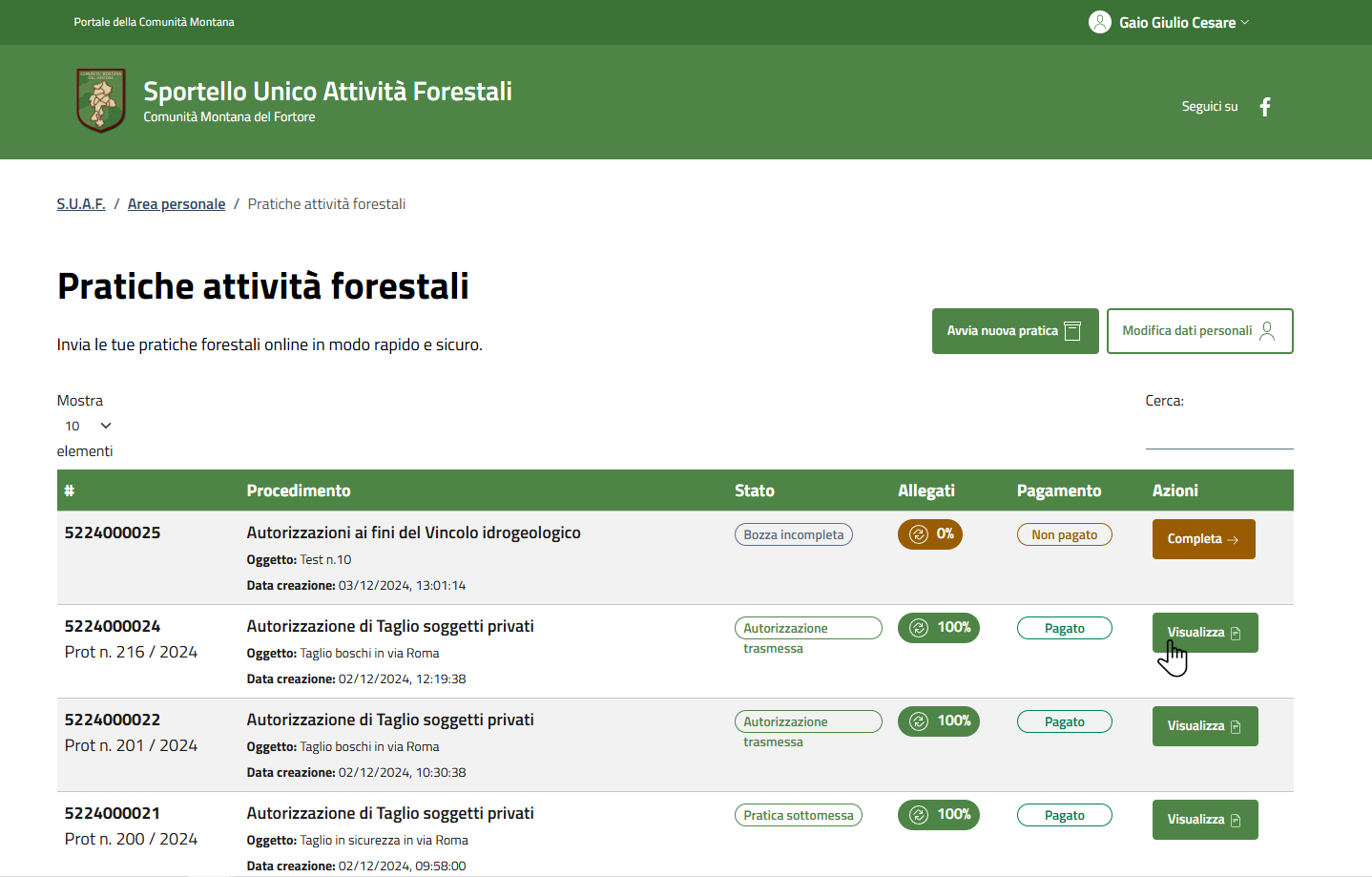
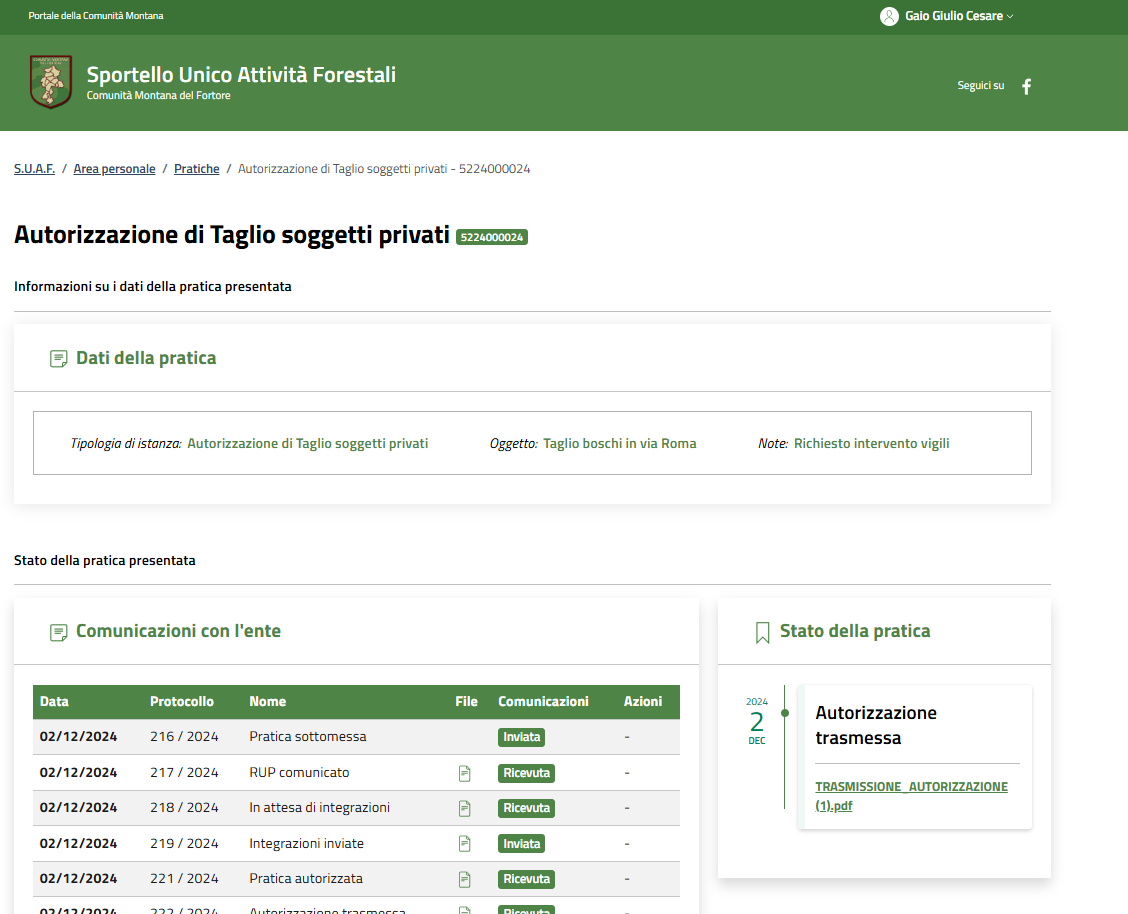
Il sistema mostrerà la pagina di dettaglio della pratica:
Ultimo aggiornamento effettuato il 09/12/24